Strategi Backup Data 3-2-1 — Jangan Sampai File Penting Hilang Begitu Saja
Strategi backup data 3-2-1 adalah salah satu konsep paling fundamental dalam dunia IT yang sayangnya masih banyak diabaikan. Gue belajar ini dengan cara yang keras. Tahun 2013, hard disk eksternal gue yang isinya semua project — source code, laporan pentest, foto keluarga, dokumen pajak — tiba-tiba click of death dan mati total. 2TB data, gone. Forever. Biaya recovery di lab forensik? Rp 15 juta. Dan itu pun nggak ada jaminan 100% balik.
Sejak saat itu, gue disiplin banget soal backup. Bahkan gue anggap backup lebih penting dari firewall. Kenapa? Karena firewall bisa diganti, server bisa di-rebuild, tapi data yang hilang — terutama data pribadi — nggak bisa dibeli dengan uang.
Kenapa Backup Itu Penting?
Banyak yang mikir “ah, data gue aman kok di laptop.” Padahal ancaman kehilangan data itu datang dari banyak arah:
Ransomware. Ini ancaman paling relevan sekarang. Kalau lo kena ransomware dan data lo dienkripsi, backup adalah satu-satunya jalan keluar tanpa harus bayar tebusan.
Hardware Failure. Semua hard disk dan SSD pasti akan mati — cuma soal waktu. MTBF (Mean Time Between Failures) hard disk sekitar 3-5 tahun. SSD bisa lebih awet, tapi tetap punya batas write cycle. Jangan tunggu sampai hard disk lo bunyi “klik-klik” — itu tanda kematian.
Human Error. Nggak sengaja delete folder project? Overwrite file penting? Ini kejadian paling umum. Gue sendiri pernah ngehapus folder client sebelum backup. Untung minggu itu gue baru aja selesai full backup ke NAS.
Bencana Alam. Banjir, kebakaran, gempa. Gue tinggal di Indonesia — negara dengan risiko bencana alam yang tinggi. Data lo bisa hilang bukan karena ulah hacker, tapi karena alam.
Pencurian. Laptop lo dicuri di kafe, HP lo dijambret. Data lo raib bersama devicenya. Backup adalah satu-satunya cara untuk balikin data lo di device baru.
Apa Itu Strategi Backup 3-2-1?
Aturan 3-2-1 pertama kali dipopulerkan oleh fotografer profesional Peter Krogh di tahun 2000-an, dan sampai sekarang masih jadi gold standard di dunia IT.
Aturannya sederhana:
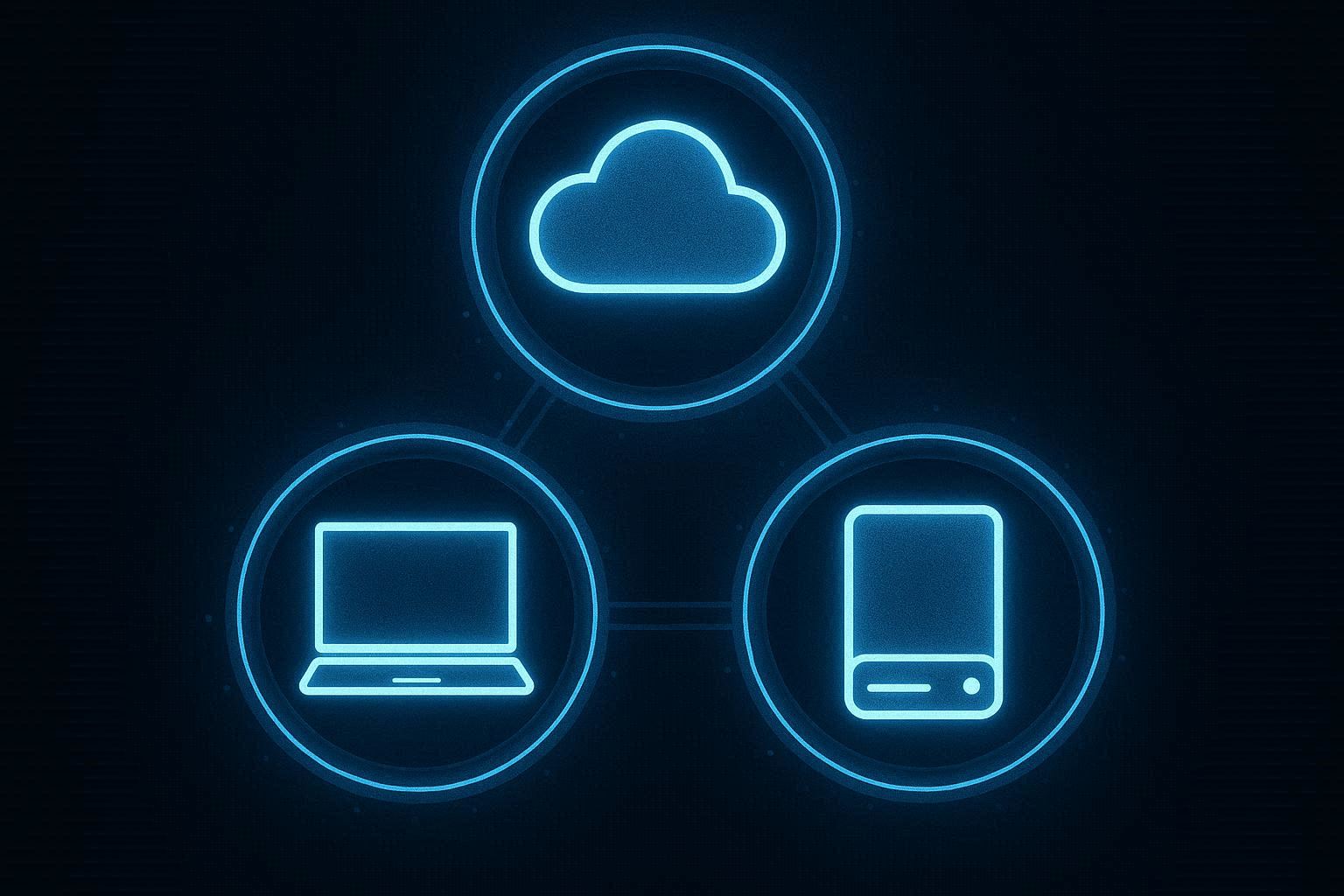
3 — Punya TIGA salinan data lo. Satu salinan utama (data yang lo pake sehari-hari), dan dua salinan backup. Kenapa tiga? Karena redundancy. Kalau satu backup gagal, lo masih punya backup kedua.
2 — Simpan di DUA media yang berbeda. Jangan simpan semua backup di hard disk yang sama. Kombinasikan: hard disk eksternal + cloud, atau NAS + tape, atau SSD portable + cloud. Ini mencegah single point of failure di level media.
1 — Minimal SATU salinan di luar lokasi (offsite). Kalau rumah atau kantor lo kebakaran, backup yang ada di lokasi yang sama ikut terbakar. Simpan satu salinan di lokasi yang berbeda — bisa di cloud, di rumah orang tua, atau di safe deposit box.
Gampang kan konsepnya? Masalahnya, banyak yang tau tapi nggak nerapin. Di bagian berikutnya, gue bakal jelasin gimana mengimplementasikan strategi backup data 3-2-1 ini dengan tools yang mostly gratis.
Implementasi Praktis Strategi Backup 3-2-1
Gue bakal jelasin step-by-step gimana gue sendiri ngimplementasiin strategi ini, dari yang paling sederhana sampai yang advanced.
Step 1: Tentukan Data yang Harus Di-Backup
Nggak semua data perlu di-backup. Lo nggak perlu backup folder Downloads yang isinya installer aplikasi. Yang wajib di-backup:
- Dokumen pribadi: KTP, KK, paspor (scan), kontrak, sertifikat, surat penting
- Dokumen kerja/bisnis: Proposal, laporan, spreadsheet keuangan, invoice
- Foto dan video keluarga: Ini nggak ternilai harganya
- Source code: Buat developer, ini nyawa lo
- Database: Backup rutin database aplikasi atau website lo
- Konfigurasi: File config server, dotfiles, settings aplikasi
- Password manager vault: Export terenkripsi dari Bitwarden atau KeePass
Step 2: Backup Lokal ke Hard Disk Eksternal
Ini salinan kedua (first backup). Tools yang lo bisa pake:
Windows: File History (bawaan), Macrium Reflect (gratis), Veeam Agent (gratis).
Mac: Time Machine (bawaan), Carbon Copy Cloner (berbayar).
Linux: rsync (CLI), Timeshift (GUI, mirip System Restore), BorgBackup (deduplikasi).
Rekomendasi gue buat pemula: pake tool bawaan OS dulu. Nggak perlu install third-party yang ribet. Untuk Windows, cukup setup File History ke hard disk eksternal. Untuk Mac, Time Machine literally tinggal plug in.
Step 3: Backup ke Cloud
Ini salinan ketiga (second backup) sekaligus offsite. Opsi cloud backup:
- Backblaze: $7/bulan, unlimited backup. Paling simpel.
- Google Drive / Google One: 100GB cuma Rp 27 ribu/bulan. Integrasi dengan Android.
- Dropbox: 2TB sekitar $12/bulan. Bagus untuk kolaborasi.
- OneDrive: 1TB udah termasuk Microsoft 365 (Rp 70 ribuan/bulan).
- iCloud: Buat pengguna Apple.
- pCloud: Berbasis di Swiss, privasi bagus, ada lifetime plan.
Gue pribadi pake kombinasi:
- Backblaze untuk full system backup (unlimited, set and forget)
- Google Drive untuk quick access file penting
- Cryptomator untuk mengenkripsi file sensitif sebelum upload ke cloud
Step 4: Backup ke NAS (Opsional Tapi Direkomendasikan)
Untuk yang lebih advanced, NAS (Network Attached Storage) adalah solusi backup lokal paling ideal.
NAS adalah hard disk yang terhubung ke jaringan — semacam “cloud pribadi” di rumah lo. Keuntungannya:
- Backup otomatis semua device di rumah (laptop, HP, tablet)
- Bisa diakses dari mana aja (kalau di-setup remote access)
- Ada RAID untuk redundancy (kalau satu disk mati, data aman)
- Bisa jadi media server (Plex), torrent box, VM host, dll
Rekomendasi NAS entry-level: Synology DS220+ atau QNAP TS-233. Budget sekitar Rp 3-5 jutaan. Mahal? Yes. Tapi ingat berapa harga recovery data lo.
Step 5: Testing Backup
Ini langkah yang PALING SERING DILEWATIN. Lo udah capek-capek setup backup otomatis, tapi nggak pernah ngetes. Pas kejadian, ternyata backup-nya corrupt atau nggak lengkap. Sakit banget kan.
Jadwalin testing backup minimal:
- Bulanan: Coba restore 1-2 file random. Cek apakah file-nya utuh.
- Tahunan: Full system restore test. Restore semua data ke device kosong, verifikasi semuanya jalan.
Tools untuk verify backup:
- rsync -av --dry-run (Linux) untuk cek apakah semua file ada
- Backblaze punya restore preview
- BorgBackup punya borg check dan borg extract --dry-run
Personal Story: Data Loss Gue yang Paling Nyakitin
Biar makin ngena, gue cerita satu lagi. Tahun 2017, laptop kerja gue kena ransomware lewat attachment email yang dikirim dari vendor (email-nya sendiri legitimate, cuma si vendor ternyata udah kena hack dan nyebarin malware). Dalam 2 jam, semua file di laptop gue — termasuk project klien yang lagi ongoing — dienkripsi dengan ekstensi .encrypted.
Karena gue udah disiplin pake strategi backup 3-2-1:
- Copy 1: File asli di laptop — ENCRYPTED
- Copy 2: Backup lokal ke external HDD (otomatis via rsync tiap malam) — AMAN, tinggal 1 hari sebelum kena
- Copy 3: Backup cloud (Backblaze) — AMAN
Gue cuma kehilangan kerjaan 8 jam terakhir. Total recovery time: 4 jam (reinstall OS, restore dari backup). Bayangin kalau gue nggak ada backup — gue mungkin harus bayar tebusan (yang belum tentu dapet decryptor) atau kehilangan data project senilai puluhan juta.
Tools Gratis untuk Backup
Buat yang pengen mulai tapi budget terbatas, ini daftar tools backup gratis yang gue rekomen:
Veeam Agent for Windows/Linux — Gratis, enterprise-grade, backup full system atau file-level. Bikin recovery ISO.
BorgBackup — CLI-based, deduplikasi sangat efisien, enkripsi, kompresi. Cocok buat Linux user.
Duplicati — GUI, backup ke cloud (Google Drive, OneDrive, S3, dll), enkripsi AES-256. Open source.
Restic — CLI, fast, support banyak backend (local, SFTP, S3, B2, Google Cloud). Enkripsi dan deduplikasi.
rsync — Tools CLI klasik, ada di semua Linux/Mac. Simpel tapi powerful. Kombinasiin dengan cron job.
Kopia — Relatif baru, GUI + CLI, fast, deduplikasi, enkripsi. Support local, cloud, dan server remote.
Enkripsi Backup
Backup yang nggak dienkripsi = bom waktu. Kalau hard disk backup lo ilang atau dicuri, orang lain bisa akses semua data lo. Pastikan:
- Gunakan tools backup yang support enkripsi built-in (BorgBackup, Restic, Duplicati)
- Backup cloud lo dienkripsi client-side (sebelum upload)
- Gunakan Cryptomator untuk bikin vault terenkripsi di cloud storage
- Simpan recovery key / password backup di password manager (dengan backup terpisah tentunya)
Kesimpulan
Strategi backup data 3-2-1 bukanlah konsep yang sulit, tapi butuh konsistensi. Mulai dari yang kecil — beli hard disk eksternal 1TB (Rp 700 ribuan), setup backup mingguan. Lalu tambah cloud backup (Rp 30-50 ribu per bulan). Kalau budget sudah cukup, tambah NAS.
Ingat pepatah lama di dunia IT: “There are two kinds of people — those who have lost data, and those who will.” Jangan jadi yang kedua. Mulai backup data lo hari ini juga.