Cara Mengamankan Router WiFi — 12 Langkah yang Sering Terlupakan
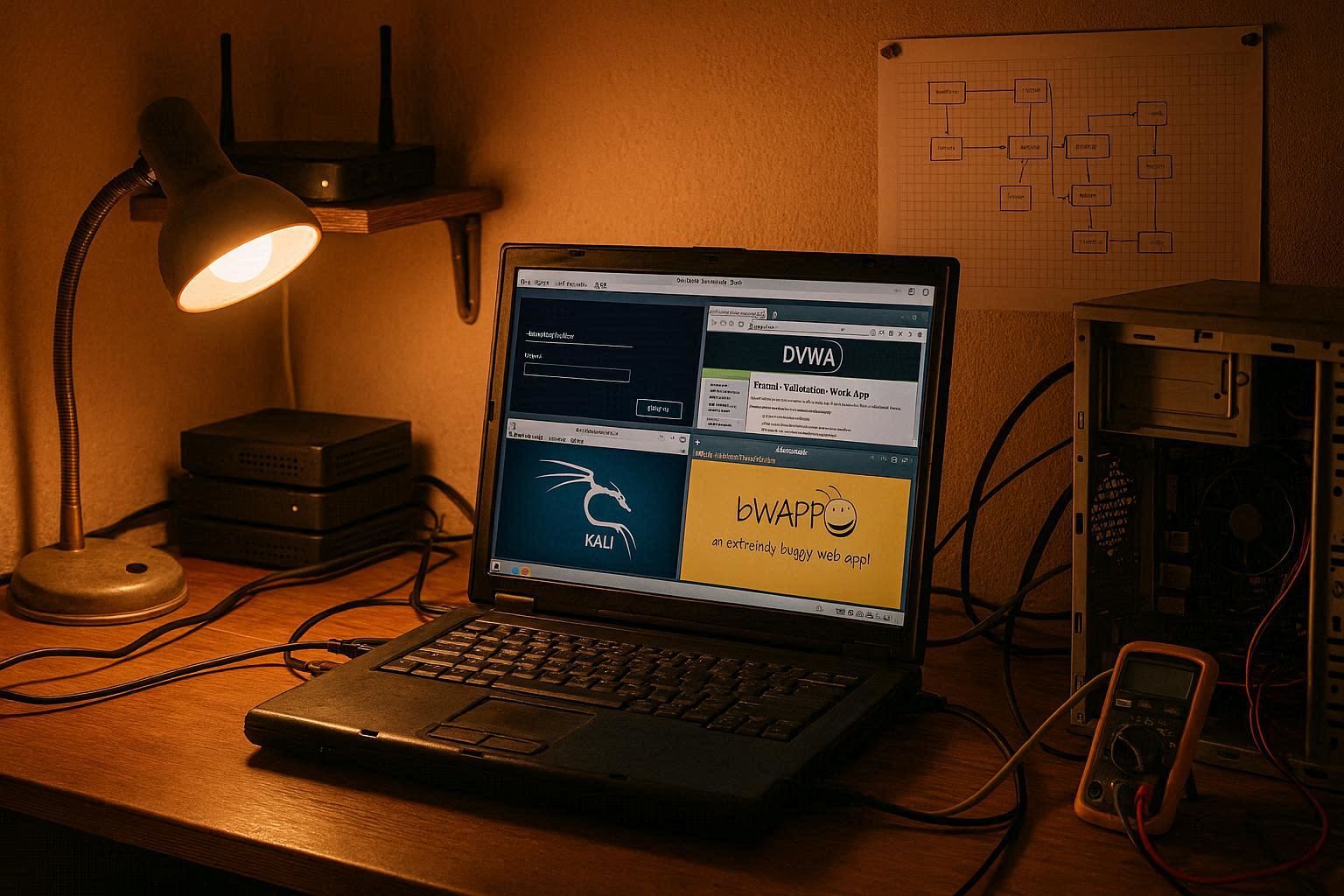
Tahun lalu, seorang teman dekat minta tolong saya “cek keamanan jaringan rumahnya”. Dia baru baca berita tentang peretasan smart home dan jadi parno. Saya datang ke rumahnya malam Minggu, bawa laptop, duduk di ruang tamu. Dia kasih saya akses sebagai tamu — saya konek ke Wi-Fi guest network-nya. Dalam 15 menit, hanya dengan browser dan beberapa tools standar, saya udah bisa akses router admin panel-nya, lihat semua perangkat yang terhubung, bahkan buka feed CCTV di kamar tidurnya. Teman saya shock. “Loh, guest network kan harusnya aman?” Dia nggak salah — tapi cara mengamankan router WiFi yang benar bukan cuma soal bikin guest network. Ada banyak langkah hardening yang sering terlewatkan, bahkan sama orang yang ngaku tech-savvy sekalipun.
Setelah lebih dari delapan tahun pentesting jaringan rumahan dan korporat, saya bisa bilang: router adalah single point of failure terbesar di sebagian besar rumah Indonesia. Kalau router kamu kena hack, semua perangkat di belakangnya ikut terekspos. Tapi ironisnya, kebanyakan orang bahkan nggak tahu kalau router mereka punya panel admin, apalagi gimana cara mengamankannya. Nah, di artikel ini saya akan kasih 12 langkah praktis cara mengamankan router WiFi — dari yang dasar sampai yang advanced. Semua based on pengalaman nyata di lapangan.
Kenapa Router ISP Default Itu Sangat Tidak Aman?
Sebelum masuk ke langkah-langkahnya, kita perlu ngerti dulu: kenapa router bawaan ISP itu masalah besar? Di Indonesia, mayoritas pengguna internet dapat router gratis dari penyedia layanan — IndiHome pakai router Huawei atau ZTE, First Media pakai modem-router combo, MyRepublic, Biznet, dan sebagainya. Router ini dikonfigurasi oleh teknisi saat pemasangan, dan hampir selalu pakai konfigurasi default yang keamanannya minimal.
Apa aja masalahnya? Pertama, password admin router sering kali standar dan bisa ditebak — kombinasi dari nama ISP, nomor pelanggan, atau malah “admin/admin”. Kedua, firmware router jarang di-update — teknisi cuma pastiin internet nyala, begitu selesai ya udah. Ketiga, banyak router ISP yang punya backdoor untuk remote manajemen — fitur TR-069 yang dipakai ISP buat troubleshoot dari jauh, tapi sering kali nggak diamankan dengan benar.
Saya sendiri udah nemu banyak kasus di mana router ISP bisa diakses dari internet karena fitur remote management yang nyala default. Port 80 atau 8080 kebuka ke WAN, admin panel bisa diakses dari mana aja, dan password-nya masih default. Ini bukan celah yang canggih — ini kelalaian dasar yang masih terjadi di tahun 2023.
12 Langkah Cara Mengamankan Router WiFi
1. Ganti Password Admin Router — Langkah Nol yang Kritis
Ini langkah pertama dan paling fundamental. Login ke panel admin router kamu — biasanya di alamat 192.168.1.1 atau 192.168.0.1 — dan ganti username dan password admin. Jangan cuma ganti password doang kalau router kamu support ganti username juga. Jangan pakai “admin/admin” atau “admin/password” atau kombinasi lain yang gampang ditebak.
Pakai password yang panjang — minimal 12 karakter — dengan kombinasi huruf besar, huruf kecil, angka, dan simbol. Kalau lupa? Simpan di password manager. Jangan ditempel di bawah router pakai sticky note.
2. Ganti SSID dan Pertimbangkan Menyembunyikannya
SSID itu nama Wi-Fi kamu. Default SSID dari ISP biasanya ngasih informasi yang berguna buat attacker — kaya “IndiHome-XXXX” atau “MyRep-XXXX” — yang langsung ngasih tahu ISP apa yang kamu pakai, dan dengan demikian, tipe router apa yang mungkin kamu punya. Attacker tinggal cari default credential buat router tersebut.
Ganti SSID ke nama yang nggak memberikan informasi tentang kamu atau ISP-mu. Nama yang kreatif dan anonim lebih baik. Soal menyembunyikan SSID (disable SSID broadcast), ini kontroversial. Secara teknis, hidden SSID nggak bener-bener hidden — tools kaya airodump-ng tetap bisa lihat. Tapi minimal dia mengurangi visibilitas dari orang awam yang cuma lihat daftar Wi-Fi di hape mereka.
3. Gunakan WPA3 atau Minimal WPA2-AES
Ini pengaturan keamanan enkripsi Wi-Fi kamu. Urutannya dari yang paling aman ke paling lemah: WPA3 > WPA2-AES > WPA2-TKIP > WPA > WEP. WEP itu udah bisa dipecahkan dalam hitungan menit. WPA-TKIP juga udah outdated. Idealnya kamu pakai WPA3, tapi nggak semua perangkat support. Minimal, pastikan kamu pakai WPA2-AES (bukan TKIP).
Cek pengaturan wireless security di router kamu. Kalau ada opsi WPA3-Personal, pilih itu. Kalau nggak ada, pilih WPA2-PSK dengan enkripsi AES. Jangan pernah pakai WPA/WPA2 mixed mode karena itu nge-drop keamanannya ke level WPA.
4. Matikan WPS — Fitur “Mudah” yang Sangat Berbahaya
WPS (Wi-Fi Protected Setup) itu fitur yang bikin kamu bisa konek ke Wi-Fi cuma dengan pencet tombol atau masukkan PIN 8 digit. Kedengerannya praktis? Memang. Tapi WPS punya vulnerability yang fatal: PIN 8 digit itu bisa di-bruteforce dalam hitungan jam. Tool kaya Reaver atau Bully bisa mecahin WPS PIN di kebanyakan router dalam waktu kurang dari 24 jam. Begitu PIN-nya dapet, password Wi-Fi kamu langsung keluar — nggak peduli seberapa kuat password WPA2 kamu.
Langkahnya simpel: matikan WPS sepenuhnya di pengaturan router. Kalau nggak bisa dimatikan (beberapa router ISP nggak mengizinkan), minimal ganti router atau minta ganti ke ISP.
5. Update Firmware Router — Update yang Paling Sering Diabaikan
Firmware update buat router itu kayak Windows Update buat PC — penting tapi jarang dilakukan. Banyak vulnerability router yang udah di-patch sama vendor, tapi user nggak pernah update. Akibatnya celah itu tetap kebuka.
Cara updatenya: login ke panel admin, cari menu firmware update atau maintenance. Beberapa router modern support auto-update — aktifkan kalau ada. Kalau nggak, cek manual setiap 3 bulan sekali. Download firmware langsung dari website resmi vendor, jangan dari sumber nggak jelas.
6. Matikan Remote Administration — Jangan Biarkan Admin Panel Terbuka ke Internet
Ini kesalahan yang sering banget saya temuin. Fitur remote administration — kadang disebut WAN Management atau Remote Access — memungkinkan kamu (dan siapa pun) mengakses panel admin router dari internet. Fitur ini seharusnya dimatikan, kecuali kamu benar-benar butuh dan tahu apa yang kamu lakukan. Bahkan kalau butuh, lebih baik pakai VPN dulu ke jaringan lokal, baru akses admin panel.
Cek pengaturan router kamu. Cari yang namanya “Remote Management”, “WAN Administration”, atau “Access from WAN”. Pastikan semuanya disabled.
7. Ganti DNS Default — ISP Bukan Sahabat Privasi
Secara default, router kamu pakai DNS server-nya ISP. Artinya ISP kamu bisa lihat (dan log) setiap website yang kamu kunjungi. Selain masalah privasi, DNS ISP kadang lambat dan bisa di-intercept (DNS hijacking) buat nge-redirect kamu ke website berbahaya.
Ganti ke DNS publik yang lebih aman dan cepat. Rekomendasi saya: Cloudflare (1.1.1.1 dan 1.0.0.1) atau Quad9 (9.9.9.9) yang punya fitur blocking domain berbahaya. Setting-nya ada di menu DHCP atau WAN settings di router.
8. Aktifkan Firewall Router — Pertahanan Perimeter Pertama
Kebanyakan router modern punya firewall built-in — biasanya berbasis iptables atau netfilter. Pastikan firewall ini aktif. Ini adalah lapisan pertahanan pertama yang memfilter traffic dari internet ke jaringan lokal kamu.
Di menu security atau firewall router, pastikan proteksi dasar aktif: SPI (Stateful Packet Inspection) firewall, DoS protection, dan block WAN request (ICMP ping dari internet). Konfigurasi default biasanya udah cukup buat pengguna rumahan — yang penting pastiin nyala.
9. MAC Filtering — Berguna Atau Sekadar Placebo?
MAC filtering adalah fitur yang membatasi perangkat yang bisa konek ke Wi-Fi berdasarkan MAC address. Saya sering ditanya: “Gunanya nggak sih?” Jawaban jujur saya: sedikit. MAC address bisa di-spoof dalam hitungan detik. Attacker yang bisa lihat perangkat yang terhubung bisa clone MAC address-nya. Jadi MAC filtering bukan pertahanan yang kuat.
Tapi bukan berarti nggak berguna sama sekali. Buat pertahanan berlapis (defense in depth), MAC filtering bisa jadi lapisan tambahan yang menyulitkan attacker pemula. Anggap aja kayak gembok pagar — nggak akan ngehentikan pencuri profesional, tapi bisa bikin mundur oportunis. Gunakan kalau ada waktu dan tenaga, tapi jangan diandelin sebagai satu-satunya pertahanan.
10. Matikan Layanan yang Tidak Digunakan — Telnet, SSH, UPnP
Router modern sering punya layanan tambahan yang nyala secara default. Telnet (port 23), SSH (port 22), UPnP, SIP ALG, H.323, FTP server — semua ini jarang dipakai oleh pengguna rumahan tapi jadi attack surface buat hacker.
Cek satu per satu di pengaturan router kamu. Matikan semua yang nggak kamu kenali atau nggak kamu pakai. Khusus untuk UPnP — saya udah bahas di artikel sebelumnya — fitur ini high risk dan harus dimatikan.
11. Setup Guest Network — Tamu Bukan Berarti Bisa Dipercaya
Saya ulangi lagi karena ini penting banget. Bikin guest network terpisah buat tamu. Pastikan guest network diisolasi dari jaringan utama — ada opsi “AP Isolation” atau “Client Isolation” yang perlu diaktifkan. Ini mencegah perangkat di guest network saling berkomunikasi dan mengakses perangkat di jaringan utama.
Kalau router kamu support VLAN, itu lebih baik lagi. Tapi untuk mayoritas pengguna rumahan, guest network dengan client isolation udah cukup.
12. Cek Perangkat Terhubung Secara Rutin — Audit Berkala
Ini kebiasaan yang saya lakukan setiap akhir bulan. Login ke panel admin router, lihat daftar perangkat yang terhubung (biasanya di menu “DHCP Clients” atau “Connected Devices” atau “Device List”). Kenali semua perangkat yang ada di jaringanmu. Ada yang nggak dikenal? Ada MAC address yang mencurigakan?
Kalau nemu perangkat asing, langsung investigasi. Cek MAC address-nya — tiga oktet pertama (OUI) bisa ngasih tahu vendor-nya. Macam-macam tools online bisa bantu lookup MAC vendor. Kalau yakin itu bukan perangkat kamu, blokir MAC address-nya dan ganti password Wi-Fi.
Router ISP Indonesia yang Perlu Perhatian Khusus
Saya sebutin beberapa ISP besar di Indonesia dan catatan khusus berdasarkan pengalaman pentesting bertahun-tahun:
IndiHome (Telkom): Router bawaan biasanya Huawei HG8245, HG8247, atau ZTE F609. Ketiganya punya vulnerability yang udah di-publish di CVE database — dari command injection sampai authentication bypass. Kalau firmware kamu masih lawas (rilisan 2019 atau lebih tua), itu semua belum ter-patch. Cek firmware version dan bandingkan dengan versi terbaru di website resmi. TR-069 (remote management via ACS server) biasanya nyala dan nggak bisa dimatikan dari sisi user — kamu bisa minta teknisi Telkom nonaktifkan fitur ini. Saya pernah audit router IndiHome teman dan nemu port TR-069 (7547) kebuka ke internet — untungnya patch-nya udah tersedia di firmware baru.
First Media: Pakai modem-router combo, biasanya Arris atau Technicolor. Admin panel sering bisa diakses dengan kredensial yang mudah ditebak karena polanya berdasarkan nomor pelanggan. Ganti password admin segera setelah teknisi selesai pasang. Beberapa model nggak bisa ganti username admin — kalau itu kasusnya, pastikan password admin kamu sekuat mungkin.
MyRepublic dan Biznet: Relatif lebih baik karena pakai ONT dan router terpisah. Kamu bisa ganti router dengan yang lebih bagus — ini opsi terbaik buat yang serius soal keamanan. Router aftermarket kaya Asus, TP-Link Archer, atau MikroTik biasanya punya fitur keamanan jauh lebih lengkap daripada router bawaan ISP.
Pengalaman Tambahan yang Sering Saya Temui
Di luar 12 langkah teknis di atas, ada satu kebiasaan buruk yang sering banget saya temui pas konsultasi keamanan jaringan rumahan: orang ngerasa aman cuma karena udah ganti password Wi-Fi doang. Mereka nggak sadar bahwa router punya layer keamanan lain yang sama pentingnya. Contoh simpel: saya pernah dateng ke rumah klien yang udah ganti password Wi-Fi ke kombinasi super rumit, tapi lupa matikan WPS. Router mereka di-bruteforce lewat WPS PIN dalam waktu kurang dari 3 jam. Password Wi-Fi-nya bocor, padahal sekuat apapun password-nya, WPS bypass semua itu.
Satu lagi: jangan anggap remeh physical security router. Pastikan router kamu ditaruh di tempat yang nggak gampang diakses sembarang orang. Karena hampir semua router punya tombol reset fisik — dan kalau ditekan, semua konfigurasi keamanan yang udah kamu setup akan balik ke default pabrik. Termasuk password admin dan semua aturan firewall.
Penutup — Router Aman Itu Kebiasaan, Bukan Setup Sekali Jadi
Cara mengamankan router WiFi itu bukan checklist yang kamu centang sekali terus selesai. Ini kebiasaan yang harus di-maintain. Update firmware setiap quarter. Ganti password berkala (setahun sekali cukup). Cek perangkat terhubung setiap bulan. Audit pengaturan setiap kali ganti ISP atau upgrade router.
Dan yang paling penting: sadar bahwa router kamu adalah gerbang utama ke seluruh kehidupan digital rumahmu. Laptop, hape, tablet, smart TV, CCTV, smart lock — semuanya ada di belakang router. Kalau gerbangnya aja nggak dikunci, percuma ngamanin yang di dalem.
Balik ke cerita pentest teman saya di awal artikel. Setelah saya tunjukin celah-celah di router-nya, kami habisin sekitar sejam buat hardening routernya — ganti password, matiin WPS, update firmware, bikin VLAN, matiin remote access. Seminggu kemudian dia nelpon saya: “Bro, gue jadi lebih tenang sekarang. Thanks.” Dan itu — ketenangan karena tahu jaringanmu aman — adalah hasil akhir yang sebenernya kita cari.